
Détection des machines virtuelles et affichage des paramètres de sécurisation
3 nouvelles fonctionnalités
Plugin THEIA : un nouveau contrôle des machines virtuelles
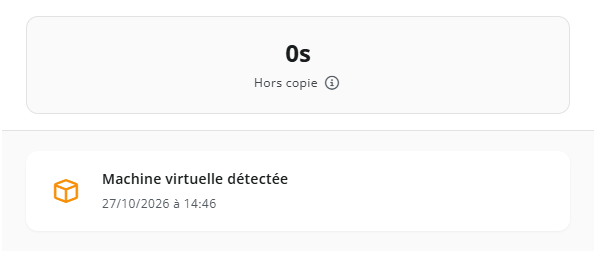
Une machine virtuelle est un ordinateur simulé qui fonctionne à l’intérieur d’un autre ordinateur. Pour passer un examen, c’est une configuration inhabituelle, qui mérite votre attention.
Le plugin THEIA ajoute un nouveau contrôle à ceux qu’il assure déjà : il détecte désormais l’utilisation d’une machine virtuelle par un candidat. Quand c’est le cas, une alerte apparaît dans le tableau de bord de l’épreuve pendant la composition. Vous êtes ainsi informé en temps réel.
Le candidat n’est pas bloqué et peut terminer son épreuve. Vous restez maître de la suite à donner : examiner la session et le poste de travail, échanger avec le candidat ou appliquer votre règlement d’examen.
Console de surveillance : le temps de composition de chaque candidat
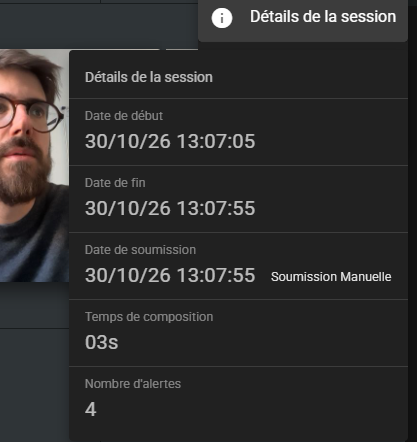
Quand vous analysez la session d’un candidat dans la console de surveillance, son temps de composition est désormais affiché. Vous vérifiez ainsi facilement que la fin de l’enregistrement correspond bien au moment où le candidat a réellement terminé son épreuve.
Le Temps de composition apparaît dans le Détail de la session, juste sous la Date de soumission. Il correspond au temps écoulé entre la première et la dernière action du candidat. C’est la même valeur que celle de la colonne Temps du tableau de bord de l’épreuve.
Cette information concerne les sessions envoyées vers la console après la mise à jour. Pour les sessions plus anciennes, ou si l’information n’est pas disponible, un tiret s’affiche à la place.
Gestion des épreuves : voir comment chaque épreuve est protégée
La nouvelle interface de gestion des épreuves continue de s’enrichir avec deux améliorations.
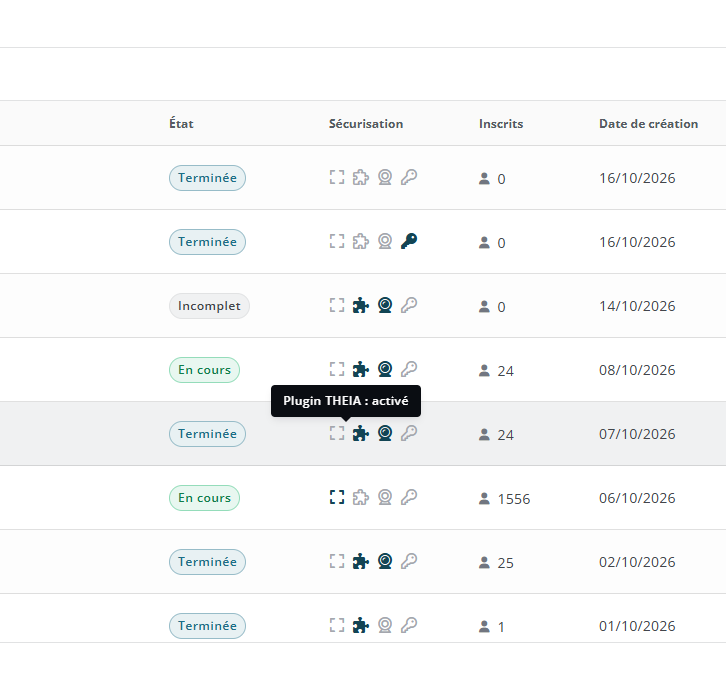
1. Une nouvelle colonne Sécurisation. Pour vérifier comment une épreuve était protégée, il fallait jusqu’ici ouvrir ses paramètres. La liste des épreuves affiche maintenant quatre petites icônes pour chaque examen, une par protection possible :
- le plein écran obligatoire ;
- le plugin THEIA, qui verrouille le navigateur du candidat ;
- la surveillance à distance (proctoring) ;
- le code d’accès à saisir pour entrer dans l’épreuve.
Une icône allumée signifie que la protection est activée. En passant la souris dessus, une petite bulle vous le confirme en toutes lettres. Les devoirs et les entraînements ne sont pas concernés par ces protections : un simple tiret s’affiche à leur place. La colonne est visible par défaut, mais vous pouvez la masquer depuis le menu Colonnes affichées.
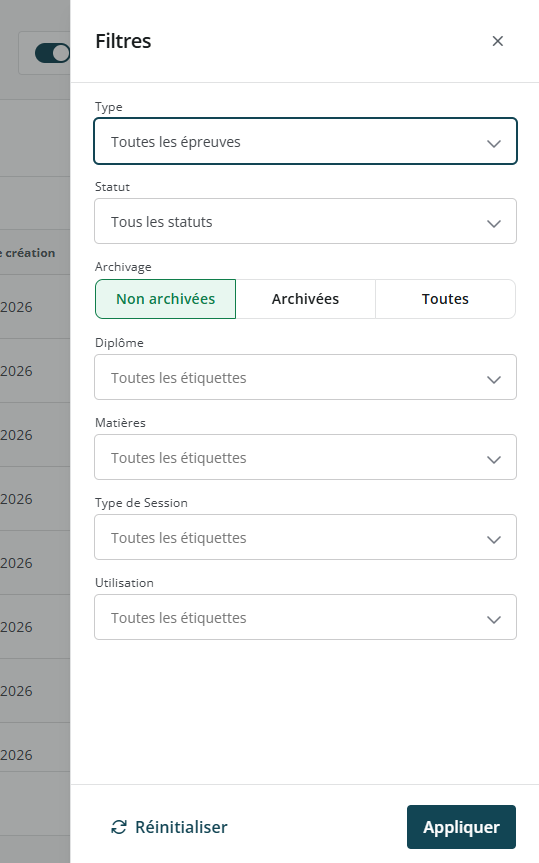
2. Un filtre Archivage plus pratique. Pour choisir d’afficher vos épreuves archivées ou non, vous n’avez plus de liste déroulante à ouvrir. Trois boutons sont visibles directement : Non archivées, Archivées et Toutes. Celui qui est sélectionné est mis en évidence. Par défaut, seules les épreuves non archivées sont affichées, comme avant.
Correctifs
4 correctifs
Suppression d’une autoévaluation
Il était impossible de supprimer une autoévaluation d’un parcours ou d’une session de formation dès que des étudiants l’avaient déjà faite. La seule solution était de la masquer. Vous pouvez désormais la supprimer normalement.
Suivi des activités SCORM
Dans le suivi des modules de formation SCORM, les noms et les prénoms des apprenants étaient affichés dans la mauvaise colonne. Chaque information est désormais à sa place.
Barre de navigation
Sur certaines pages, comme celle où l’on choisit son espace, la barre de navigation en haut de l’écran était encore blanche. Elle est désormais bleue partout.
Statut de connexion tableau de bord
Le statut de connexion du candidat ne passe plus automatiquement en « déconnecté » en cas d’inactivité. Désormais, un candidat reste affiché comme connecté tant qu’il peut revenir sur sa copie sans avoir à s’authentifier de nouveau sur THEIA.